¡PDF aquí, PDF allá, está en todas partes!
No podemos negar que este formato, creado hace más de 20 años, hoy es más vigente que nunca.
Sin embargo, en algunas ocasiones, puede presentar ciertas limitaciones.
Por lo tanto, muchas veces tenemos que optar por convertir el formato a otro, según nuestras necesidades, especialmente cuando se trata de imágenes.
Publicidad
En ese sentido, es mucho más práctico convertir PDF a JPG.
Está claro que, sin duda, el PDF se ha convertido en una forma muy versátil de presentación e intercambio de información en formato de documento.
Además, esta sigla se utiliza ampliamente hoy en día, pero estoy seguro de que pocos conocen su significado, que es Formato de Documento Portátil.
Por otro lado, tenemos el famoso formato JPG (o JPEG, como también se le llama), que es el mejor formato para quienes desean enviar imágenes digitales.
Surgió en 1983 y, desde entonces, se ha convertido en uno de los estándares más utilizados en internet.
JPG es la abreviatura de Joint Photographic Experts Group (Grupo Conjunto de Expertos en Fotografía). Gracias a él, podemos tomar y almacenar fotos en archivos pequeños.
Publicidad
Si has llegado hasta aquí, es porque definitivamente necesitas tu PDF en formato de foto, pero al mismo tiempo no quieres sacrificar la calidad de la imagen.
La buena noticia es que realmente no necesitas hacerlo, solo tienes que convertir el PDF a JPG.
Y para ayudarte con eso, he preparado una guía completa con instrucciones paso a paso.
¡Sigue leyendo y descubre lo simple y rápido que es hacer la conversión manteniendo, por supuesto, la calidad!
¿Por qué convertir PDF a JPG?
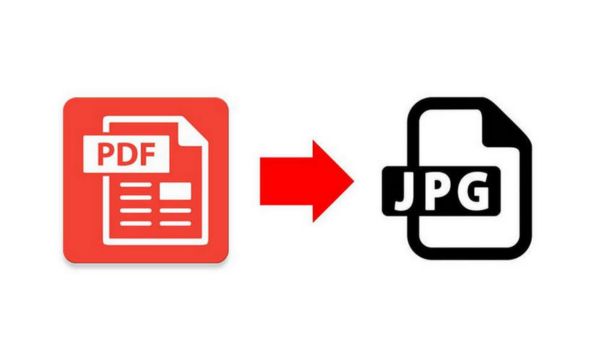
Esta es una excelente pregunta, y hay varias razones por las que podrías querer hacerlo.
La principal es que convertir PDF a JPG hará que el proceso de compartir el archivo sea mucho más fácil.
Compartir archivos en formato PDF puede resultar inconveniente debido a su tamaño relativamente grande.
Sin mencionar que, si necesitas imprimir arte en alta resolución, sin duda no hay mejor opción que el formato JPG.
Además, si solo necesitas extraer una imagen de dentro de un documento PDF, esta acción no está permitida simplemente haciendo clic y guardando, como solemos hacer en otros formatos.
Convertir PDF a JPG: instrucciones paso a paso
Existen diversas herramientas y plataformas que convierten fácilmente PDF a JPG en segundos, como… Soda PDF, LightPDF, Smallpdf, iLovePDF, Adobe Acrobat, entre otros.
Sin embargo, en la guía paso a paso a continuación, te mostraré cómo hacerlo específicamente usando Adobe Acrobat, ya que es un software ampliamente utilizado.
Consulta los pasos:
- Descarga el software Adobe Acrobat Reader en tu computadora.
- Abre el archivo PDF que deseas convertir en Acrobat.
- Para exportar a un nuevo formato de archivo, accede al panel derecho y selecciona la herramienta “Exportar PDF”.
- También puedes realizar el procedimiento accediendo al menú y seleccionando “Archivo” > “Exportar a” > “Imagen”.
- A continuación, elige el tipo de formato de imagen, en este caso, JPG.
- Haz clic en “Exportar”.
- Luego, en el cuadro de diálogo “Guardar como”, guarda el archivo. Selecciona la ubicación de almacenamiento y, si lo deseas, puedes cambiar el nombre del archivo.
- Por último, haz clic en “Guardar”.
¿Por qué convertir JPG a PDF?
El PDF generalmente tiene una calidad superior al JPG, por lo que se convierte en una excelente alternativa para almacenar tus archivos JPG.
Al convertir de JPG a PDF, tu imagen no pierde calidad., lo cual es una de las mayores preocupaciones para la mayoría de las personas al realizar esta acción.
Además, convertir JPG a PDF puede ayudarte a proteger el contenido original de tu archivo.
De esta forma, no existe el riesgo de que otras personas editen tu documento.
Convertir JPG a PDF
Así como es posible convertir un archivo PDF a JPG, cualquier imagen en formato JPG puede convertirse a PDF al instante.
De esta forma, tendrás un archivo con un formato versátil que puede ser accedido desde diferentes dispositivos, como celulares, tabletas y computadoras.
Para ello, puedes usar nuevamente Adobe Acrobat Reader.
Mejores prácticas para conversiones de PDF y JPG
Si deseas obtener mejores resultados, existen algunas buenas prácticas que ayudarán a garantizar que la conversión de un formato a otro ocurra como se espera y que el resultado sea de tu agrado. Consulta algunos consejos:
Para conversión de PDF
- Elige la herramienta adecuada;
- Verifica la calidad del PDF original;
- Ajusta la configuración de conversión;
- Utiliza PDF de alta calidad.
Para conversión de JPG
- Elige la resolución adecuada;
- Utiliza un software de edición de imágenes;
- Verifica la configuración de compresión;
- Guarda las copias de seguridad originales;
- Prueba el resultado;
Solución de problemas comunes de conversión
Al convertir un archivo JPG al formato PDF, pueden surgir algunos problemas durante el proceso.
Consulta las soluciones para los problemas más comunes:
Páginas en blanco o faltantes
Solución: Si esto ha ocurrido, verifica que el PDF original no contenga páginas en blanco o faltantes. Si las hay, necesitarás editar el PDF original antes de convertirlo.
El tamaño del archivo es demasiado grande.
Solución: Si el tamaño del archivo JPG es demasiado grande, tendrás que reducir la resolución de la imagen durante la conversión. De esta manera, el tamaño de tu archivo disminuirá.
Baja calidad de imagen
Si la calidad de la imagen JPG generada en la conversión no es satisfactoria, verifica si el software de conversión permite ajustar la configuración de calidad. Puedes aumentar la resolución o la calidad de la imagen en la configuración.
Ver también:
Protegiendo tus archivos PDF
Una de las grandes ventajas que el formato PDF ofrece a los usuarios es la protección de archivos, limitando el acceso mediante la definición de contraseñas y funciones restrictivas como imprimir y editar.
De esta forma, otros usuarios que no tengan la contraseña de acceso no podrán alterar tu archivo, quedando únicamente con permiso de lectura.
Preguntas frecuentes: preguntas comunes sobre la conversión de archivos a PDF y JPG
¿Puedo convertir varias páginas de un PDF en imágenes JPG al mismo tiempo?
Sí, es posible convertir varias páginas de un PDF en imágenes JPG al mismo tiempo utilizando software de conversión por lotes o servicios en línea que ofrecen esta funcionalidad.
¿Cómo preservar el texto durante la conversión de PDF a JPG?
Para preservar el texto durante la conversión de PDF a JPG, debes elegir la opción de reconocimiento óptico de caracteres (OCR) al realizar la conversión.
Esto permite que el texto se extraiga y se incluya en la imagen JPG.
¿Cómo elegir la resolución adecuada para la conversión de JPG?
La resolución adecuada para la conversión de JPG depende de la finalidad de la imagen.
Para visualización en la web, una resolución de 72 a 96 DPI puede ser suficiente.
Para impresión, se recomiendan resoluciones más altas, como 300 DPI, para garantizar la calidad.