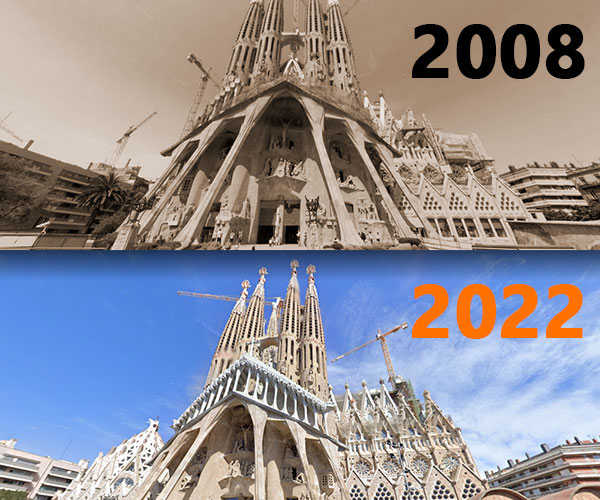
Muchas personas piensan que Google Maps solo sirve para ver imágenes recientes de todo el mundo.
Sin embargo, aunque no lo creas, puedes ver fotos antiguas usando una función disponible en Street View.
Entonces, si estás aquí porque quieres saber cómo era tu ciudad o calle hace años, y te estás preguntando cómo ver fotos antiguas de mi calle, ¡sigue leyendo, que te cuento cómo!
¡Muy fácil! Google Maps tiene una función muy útil e incluso divertida llamada Street View; con ella, puedes obtener una perspectiva urbana de innumerables lugares de todo el mundo sin siquiera salir de casa.

Sin embargo, con el tiempo, las cosas cambian de forma natural y las imágenes se actualizan.
Publicidad
Curiosamente, incluso después de realizarse estas actualizaciones, Maps logra conservar las fotos antiguas de los lugares en el sistema.
¡Qué suerte la nuestra! Así, podemos acceder y hacer un pequeño viaje al pasado para ver cómo solían ser las cosas. ¡Solo cuidado con la nostalgia!
¿Listo para volver en el tiempo? Confieso que yo también tengo curiosidad por ver fotos antiguas de mi calle!
Entonces, acompáñame mientras te guío en este viaje al pasado.
Aprende a usar Street View en Google Maps
Street View es una de las funciones más populares de Google Maps.
Publicidad
Esto te permite explorar puntos de referencia, maravillas naturales y también ver detalladamente museos, estadios, restaurantes y mucho más.
Para ver fotos de Street View, puedes buscar un lugar, colocar un pin, hacer clic en un marcador o simplemente usar la capa de Street View.
La última opción es la más fácil, así que déjame explicarte brevemente cómo puedes usarla.
- Abre la aplicación Google Maps.
- Busca el lugar que deseas ver.
- Toca “Capas” en la parte superior de la pantalla (círculo blanco en la esquina).
- Selecciona “Street View”.
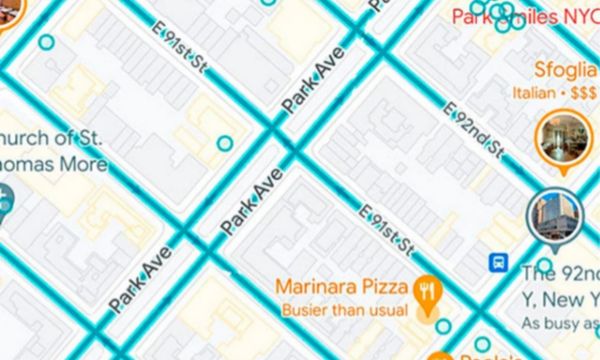
- Las líneas azules en el mapa indican la cobertura de Street View. Tócalas para entrar en esta función.
Pasos para usar Maps y ver fotos en tu celular
Al igual que en tu computadora, puedes ver las fotos antiguas disponibles en Maps usando tu dispositivo móvil.
Por aquí, puedes ver cómo ha cambiado tu barrio a lo largo de los años.
Recuerda: es posible que las imágenes históricas no estén disponibles para todos los lugares. Mira cómo:
1- Toca en “Capas”.
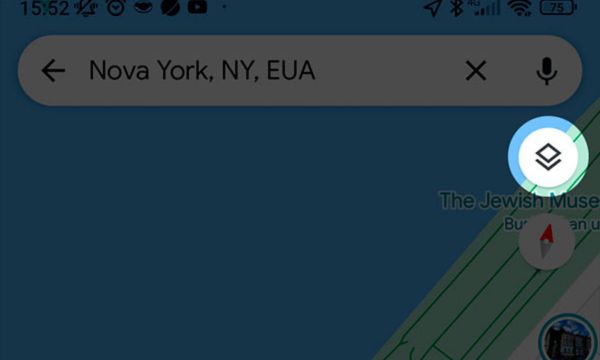
2- Selecciona “Street View” y toca la “X” para salir.
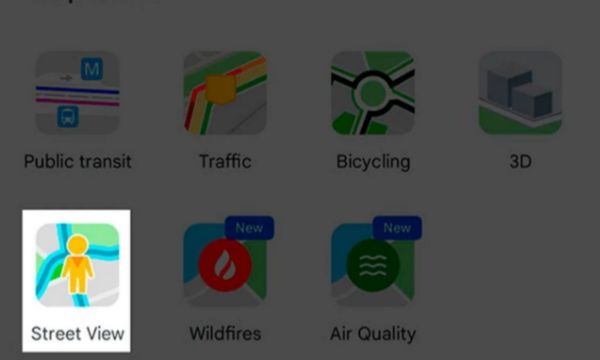
3- Haz clic en cualquier línea azul.
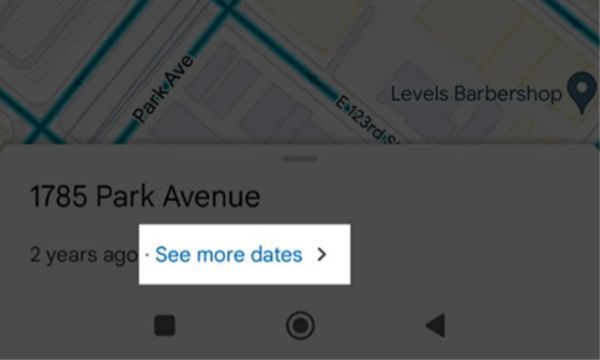
4- Luego, toca el enlace “Ver más fechas”. No todos los lugares en Google Maps tienen este enlace.
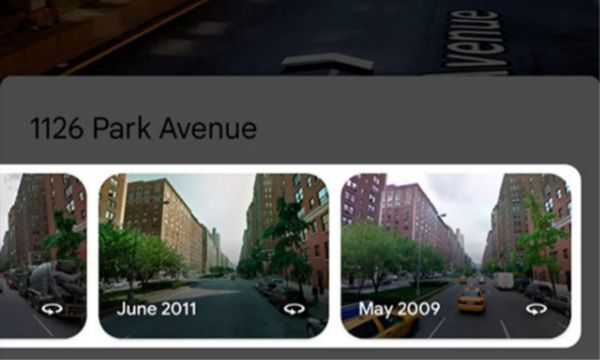
5- En la parte inferior de la pantalla, selecciona una imagen del carrusel.
Pasos para usar Maps y ver fotos en tu computadora
Ahora que ya sabes cómo aprovechar al máximo Street View, probablemente te estés preguntando cómo ver fotos antiguas de mi calle.
Vamos directo al grano: sigue estos pasos para ver las fotos en tu computadora:
- En el navegador de tu computadora, ve a google.com/maps.
- Haz clic en la barra de búsqueda y escribe el nombre del lugar que deseas encontrar.
- Luego, arrastra y suelta a nuestro amigo, el ícono de la personita, en la dirección.
- En cuanto Street View esté activado, haz clic en el ícono del reloj en la esquina superior izquierda.
- Desliza la barra para ver las imágenes antiguas disponibles del lugar.
Conclusión
Es posible encontrar varios registros que datan de 2007, aunque algunos lugares presentan más fechas que otros.
Del mismo modo, la calidad de imagen puede ser inferior en algunos casos debido a las limitaciones de la cámara de la época, lo que puede dificultar un poco la visualización de todos los detalles. Tenlo en cuenta.
Sin embargo, eso no impide nuestra experiencia de hacer un breve viaje al pasado. ¡Sigue los pasos y comienza ahora mismo!