¡Descubre todo sobre la aplicación Picsart: editor de fotos! Conoce los beneficios que Picsart tiene para ofrecer.
Si eres el tipo de persona a la que le encanta tomar fotos y editarlas para obtener un resultado diferente y destacar en las redes sociales, sin duda debes conocer una serie de aplicaciones que prometen cosas increíbles.
Hemos seleccionado una de las favoritas de los usuarios, y tenemos muchos consejos sobre ella: su nombre es Picsart.
En principio, el formulario en línea tiene nombre y apellido: PicsArt Photo Studio: Collage Maker and Editor.
Publicidad
Puedes encontrarlo en la tienda de aplicaciones con algunos cambios en el nombre.
Si no quieres descargarlo en tu celular, puedes usarlo con una serie de herramientas gratuitas en su versión web, disponible para tu computadora o tablet, en picsart.com.
Pero si prefieres la versión disponible para tu celular, ¡sigue los consejos a continuación!
Considerada una de las mejores aplicaciones de edición de fotos, PicsArt cuenta con algunos recursos que requieren suscripción — como parte de PicsArt Gold — y pueden contratarse por un año o un mes.
Y, si no quieres optar por la versión premium, hay muchas cosas geniales que se pueden hacer gratis.
¿Cómo usar la aplicación Picsart en tus fotos?
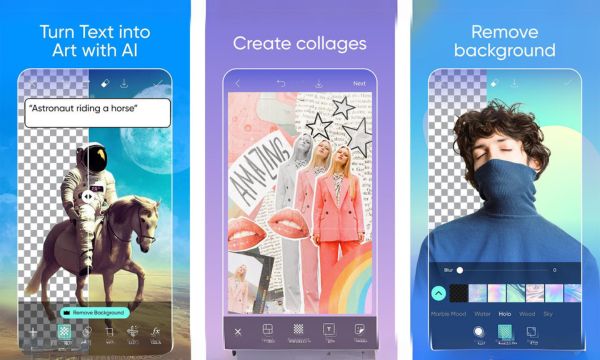
- Paso 1: para iniciar la aplicación, una vez instalada necesitarás registrarte, o incluso iniciar sesión con tu cuenta de Google o también de Facebook.
- Paso 2: justo en la página de inicio de la aplicación, encontrarás una variedad de plantillas con creaciones hechas por los usuarios y por la propia aplicación. Puedes reproducir las ediciones de esos modelos de forma simple y rápida con solo hacer clic en el botón “replay”.
- Paso 3: solo tienes que seleccionar la foto que deseas editar en tu galería.
- Paso 4: PicsArt te enseñará cómo hacer esas ediciones paso a paso.
- Paso 5: además, podrás añadir algunas ediciones más detalladas, agregando efectos, opacidad, invertir posición, entre otras funciones.
- Paso 6: además de todos los pasos, hay una serie de efectos que pueden añadirse a tu foto y, por último, al terminar la edición, solo tienes que hacer clic en “guardar”.
Además de este pequeño “tour” por la aplicación, también hemos seleccionado algunos efectos que son muy utilizados por los usuarios, ¡y también te enseñaremos cómo usarlos!
Recuerda que todos los efectos que tienen una corona dorada al lado significan que pertenecen a los recursos de pago de PicsArt Gold, ¿de acuerdo?
Publicidad
Dispersion Effect
¿Sabes ese efecto que da la impresión de que el objeto o la persona se está deshaciendo, como si los píxeles estuvieran volando por la foto? Pues bien, eso se puede hacer a través del efecto Scatter:
- Haz clic en el botón “+”;
- Elige el modo “Foto”;
- Elige una foto de tu galería;
- Toca en Herramientas y luego en Dispersión;
- Selecciona el área donde deseas aplicar el efecto;
- Toca en ( ✔️) para confirmar la acción y en la flecha superior para finalizar.
Agregar adhesivos
En esta categoría, la creatividad es la protagonista. Es necesario tener paciencia para encontrar adhesivos bonitos y llamativos; incluso te recomendamos que guardes tus favoritos en “míos” o que los recuperes siempre que lo necesites en “recientes”.
- Haz clic en el botón “+”;
- Elige el modo “Foto”;
- Elige una foto de tu galería;
- Toca en Adhesivo y busca uno;
- Recomiendo espirales o los hashtags del momento;
- Aplícalo sobre la foto, cambia el tamaño y vuelve a aplicar otros si quieres;
- Toca en ( ✔️) para confirmar la acción y en la flecha superior para finalizar.
Dibujo de líneas libres
En esta categoría eres totalmente libre, y puedes crear líneas, flechas, contornos en objetos y muchas otras opciones.
- Haz clic en el botón “+”;
- Elige el modo “Foto”;
- Elige una foto de tu galería;
- Toca en “Pinceles”, hay algunas variedades, la simple es la primera;
- Yo elegí el segundo, punteado. Elige también el color de tu preferencia;
- Toca en ( ✔️) para confirmar la acción y en la flecha superior para finalizar.
Estas opciones que te mostramos no son suficientes para representar ni ⅓ de las herramientas disponibles en la app PicsArt.
Si eres amante de la fotografía y te gusta editarlas siempre, ofreciendo un mayor efecto visual, ¡necesitas conocer esta opción ahora mismo! Compatibilidad: Android , iPhone (IOS) y Web.